Máy in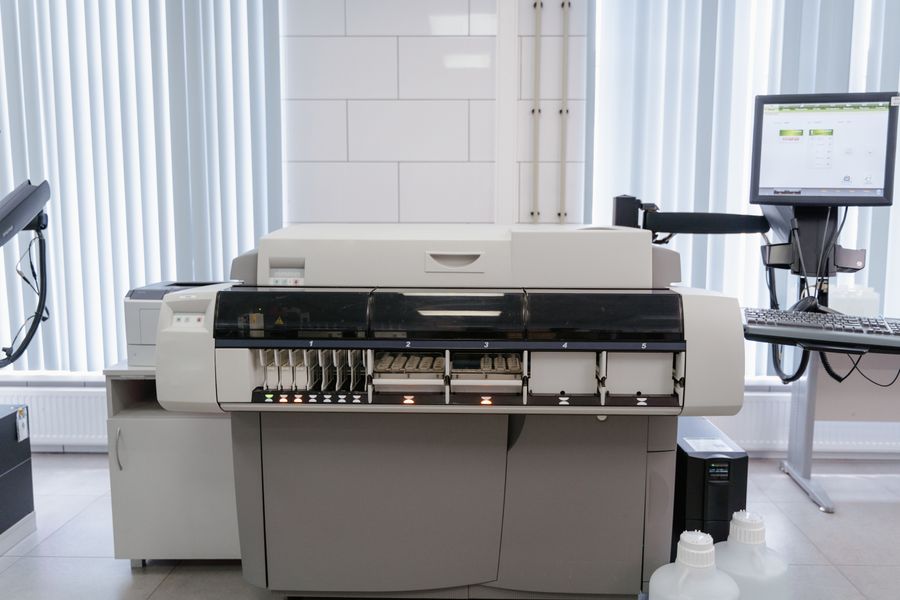 Ảnh chụp minh họa nhóm thiết bị · Nguồn Pexels; không đại diện SKU cụ thể.
Cài driver máy in trên Windows 11 an toàn
Ưu tiên Windows Update và trang hỗ trợ chính thức theo đúng model máy.
Ảnh chụp minh họa nhóm thiết bị · Nguồn Pexels; không đại diện SKU cụ thể.1. Xem model
Tìm tem model cụ thể trên thân máy, kiểm tra kết nối USB, LAN hay Wi-Fi và kiến trúc Windows.
2. Thử Windows
Settings > Bluetooth & devices > Printers & scanners > Add device. Với nhiều máy, Windows Update đã có driver phù hợp.
3. Tải từ hãng
Nếu Windows không tìm thấy, vào trang Canon, HP, Brother hoặc Epson; tìm đúng model và bản Windows.
4. In thử
In test page, kiểm tra khổ giấy và tùy chọn in 2 mặt. Không tải driver từ trang quảng cáo mạo danh.
Tham khảo thêm tại nguồn chính thứchttps://support.microsoft.com/en-us/windows/hardware/printer/download-and-install-the-latest-printer-drivers ↗
← Xem các bài thủ thuậtThông tin hướng dẫn mang tính tham khảo, phụ thuộc đúng model, nhà sản xuất và hệ điều hành. Cập nhật ngày 08/11/2026.